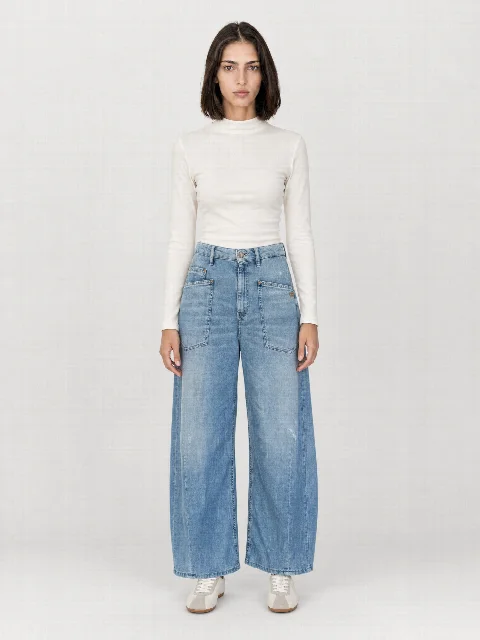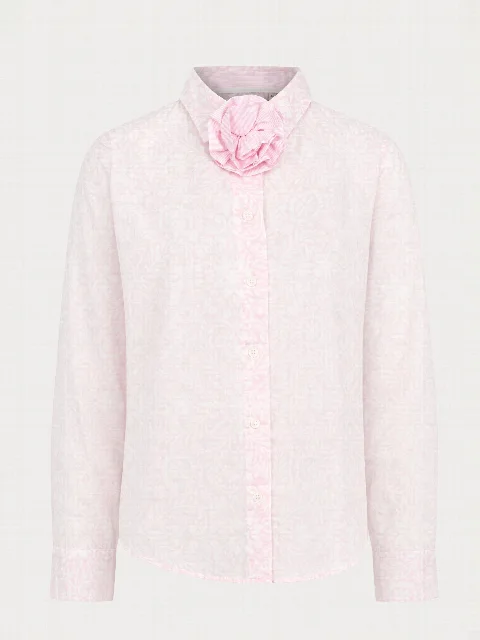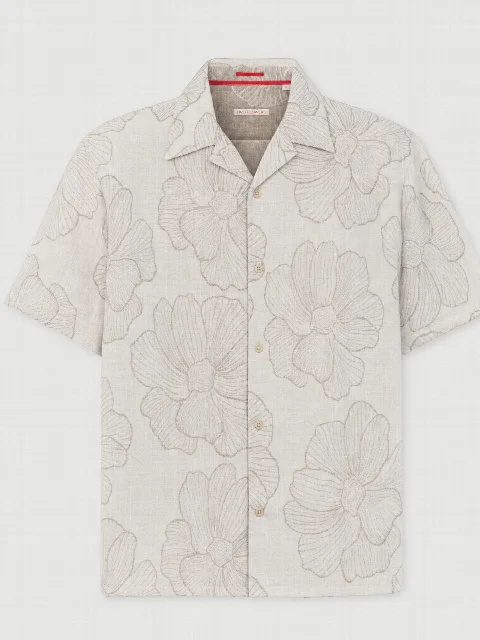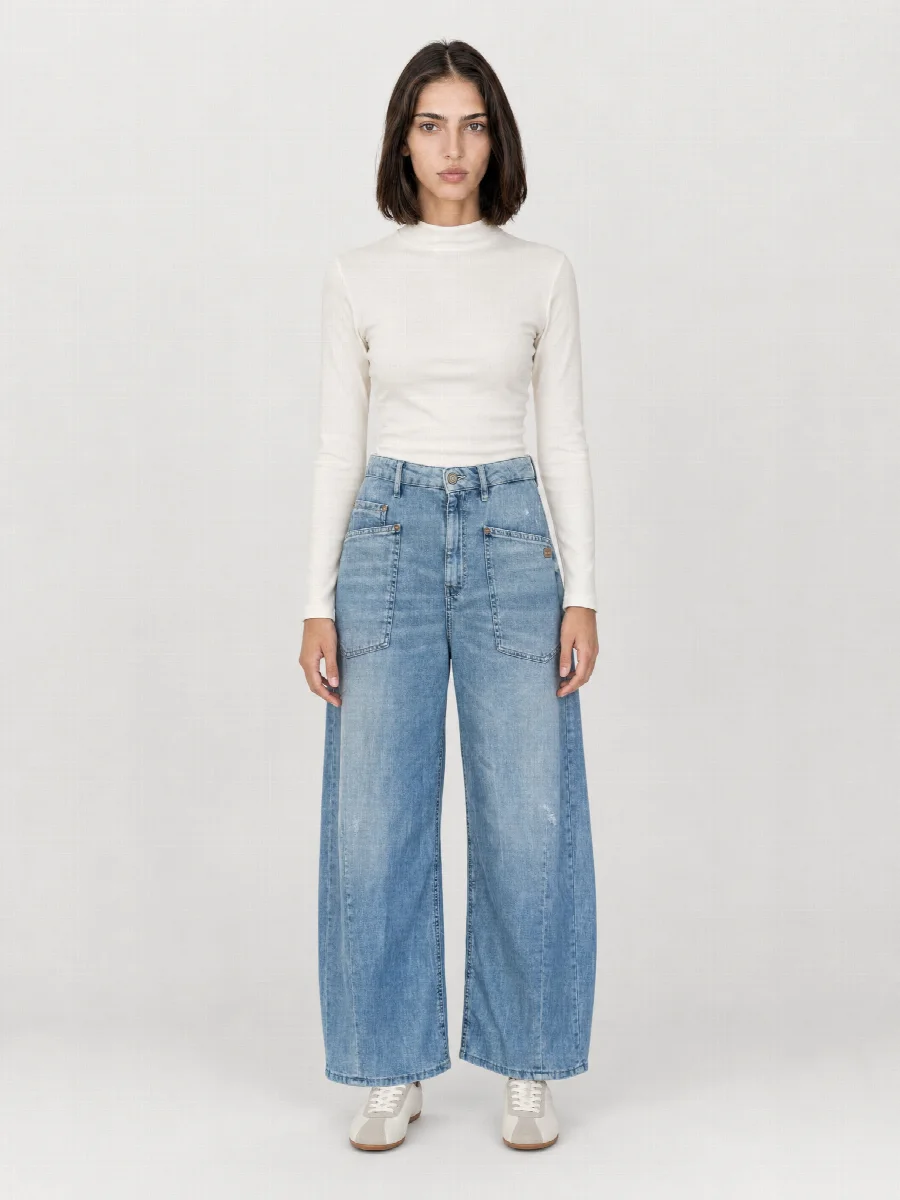
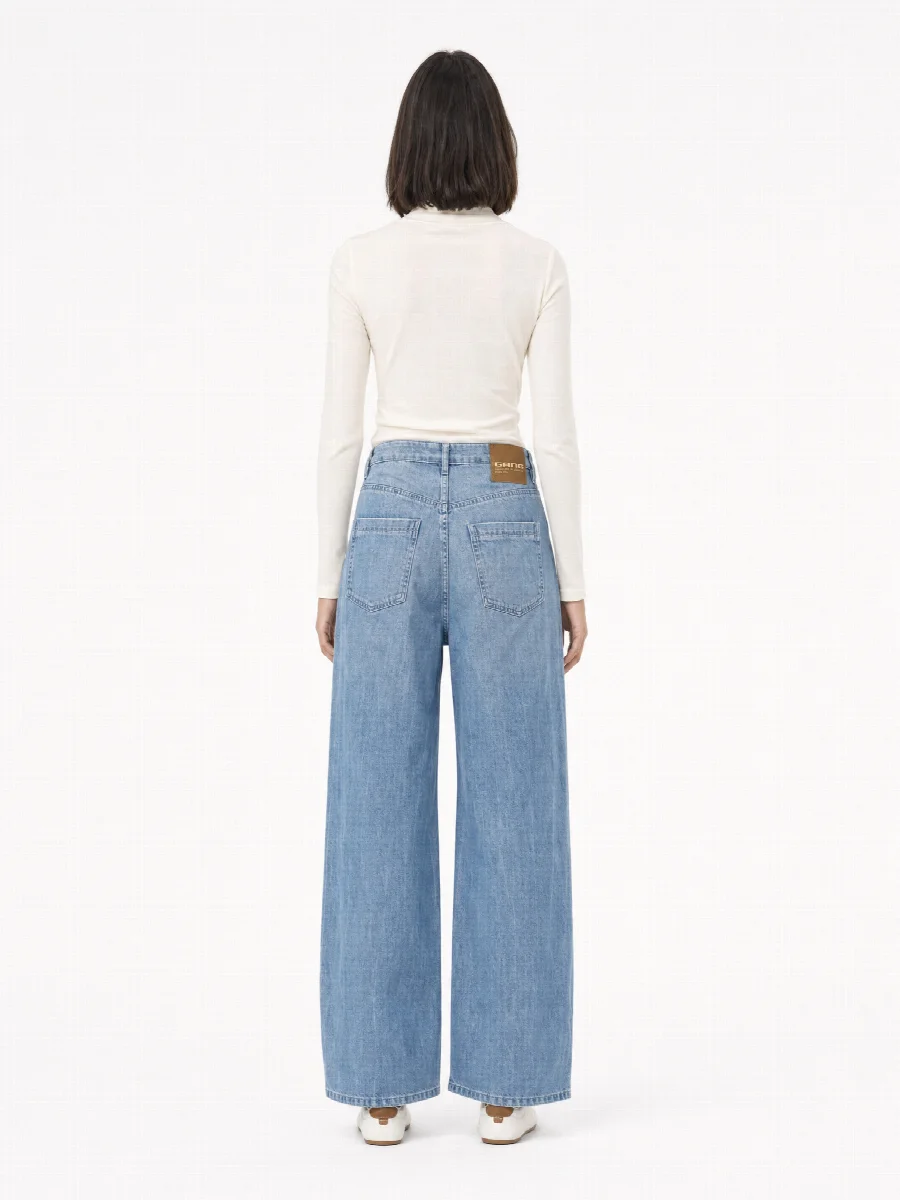
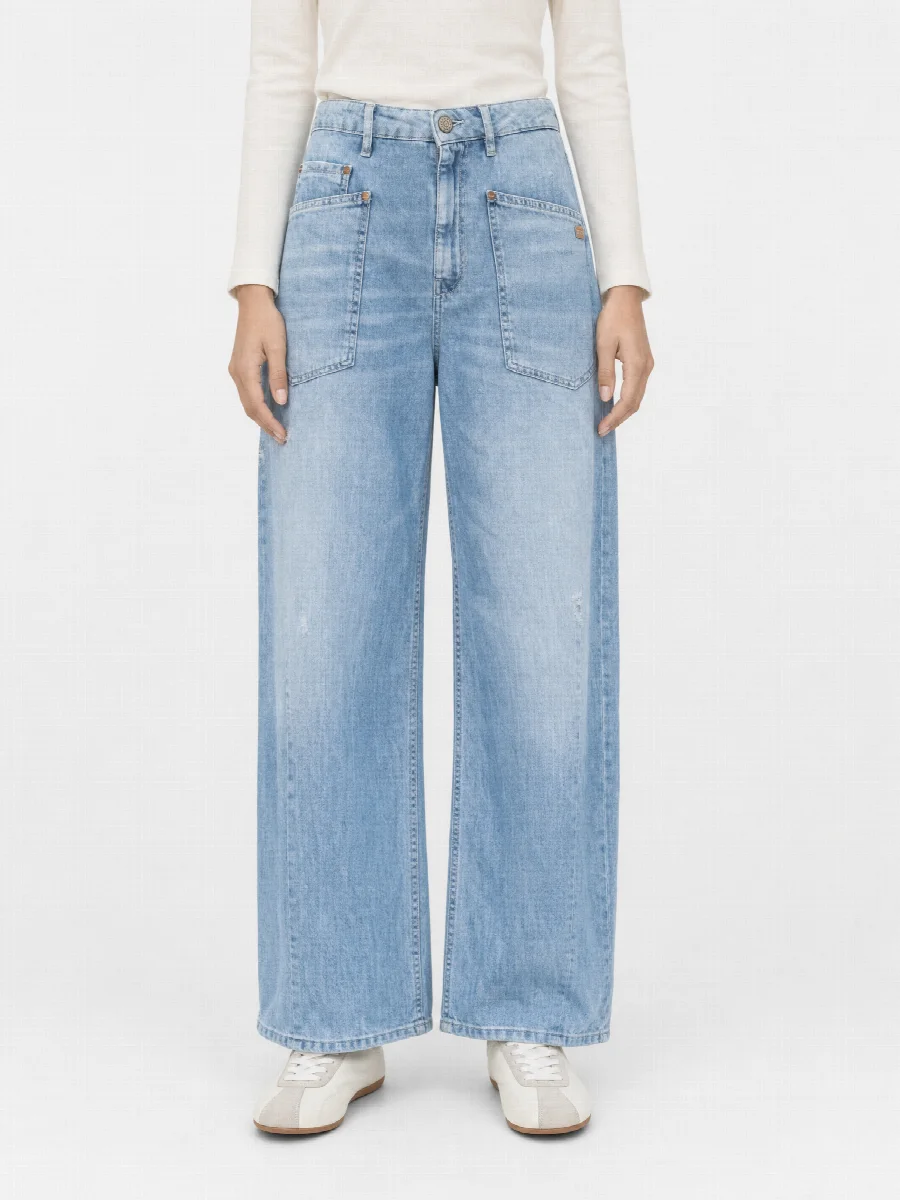
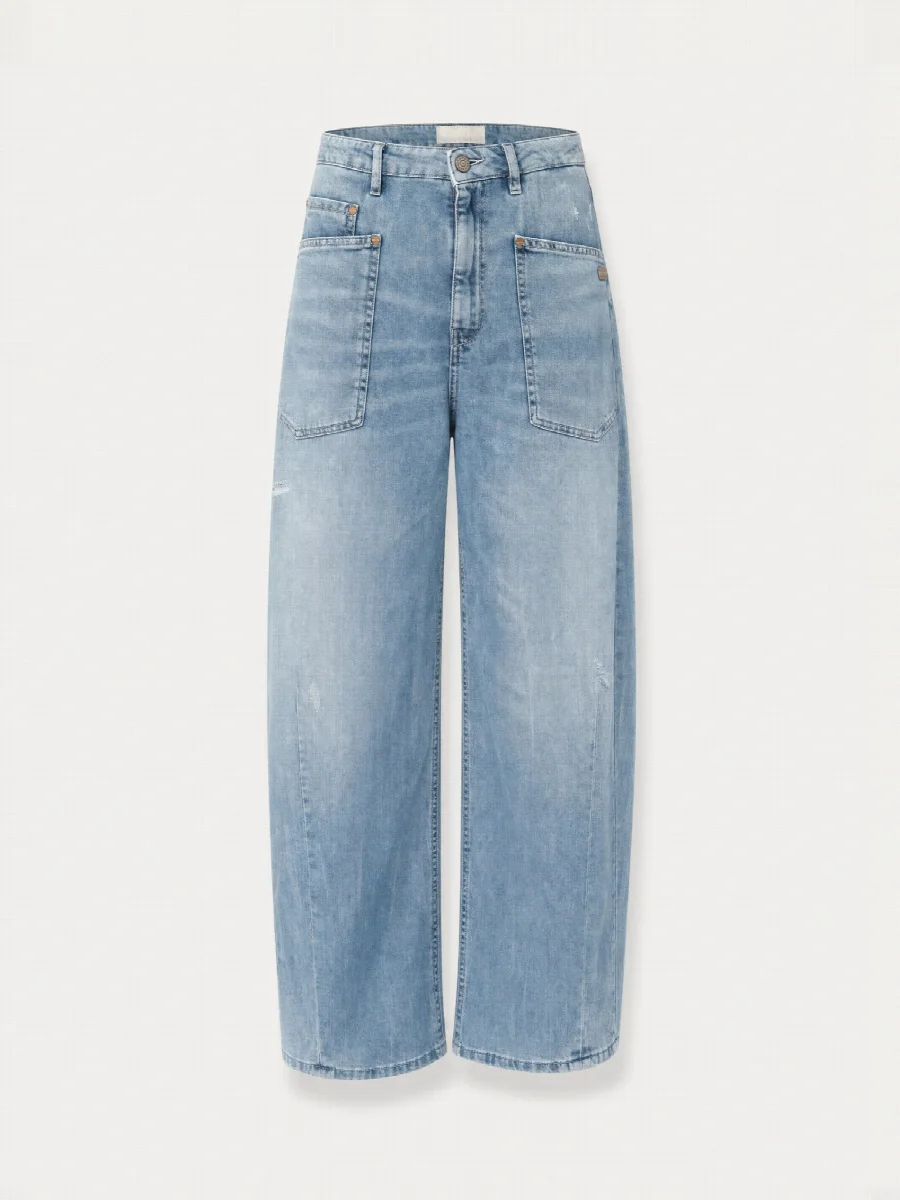
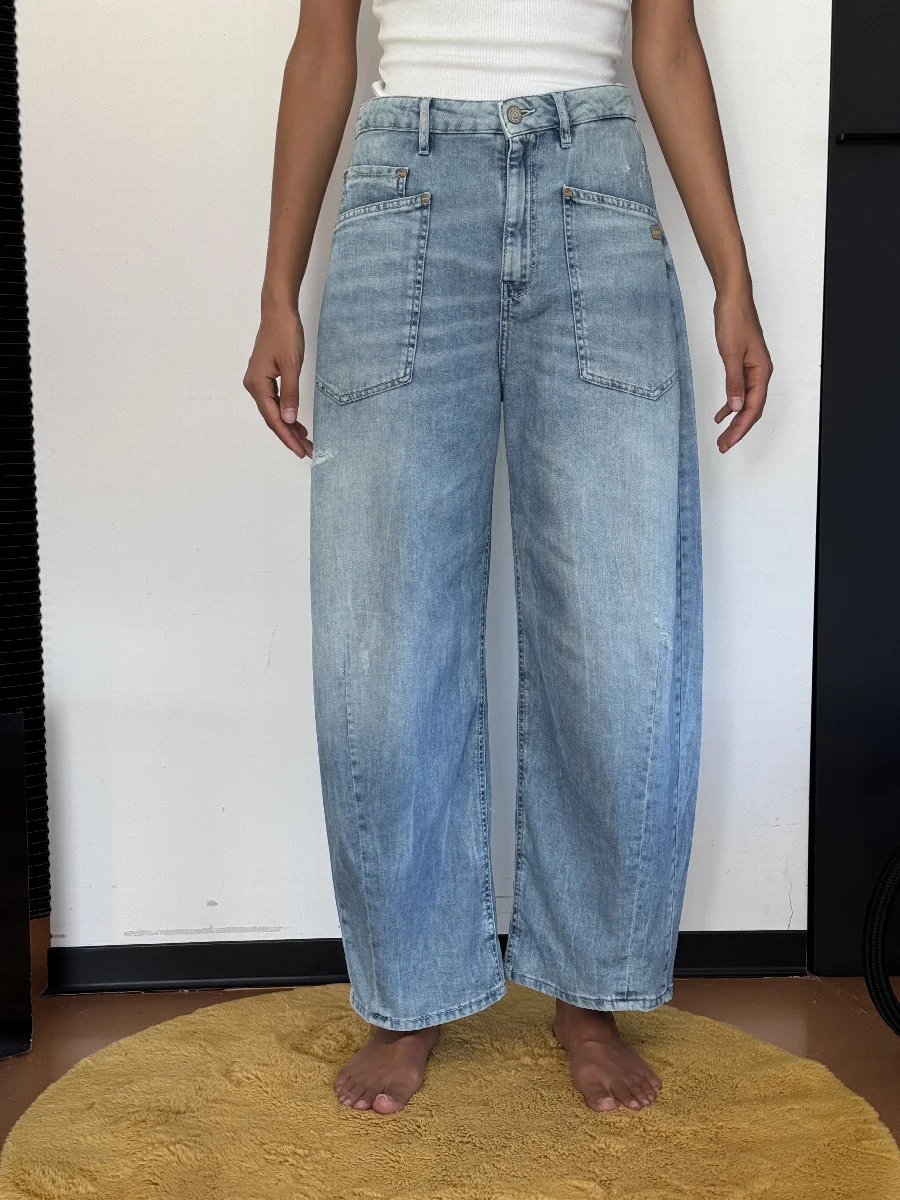
KI-Produktfotos erstellen: der Ablauf im Detail
Im Kern sind es drei Schritte. Im Alltag sieht der Weg eines Artikels vom Lager bis in den Shop so aus:
- Konto anlegen. Neue Konten bekommen 20 € Startguthaben, ohne Abo.
- Artikel vorbereiten: glätten, Etiketten sichtbar machen, Knöpfe so schließen, wie der Artikel getragen wird.
- Drei Handyfotos machen: vorne, hinten und ein Detail.
- Hochladen und die Erkennung prüfen. Das Studio zeigt Artikelart, Farbe, Material und Länge an, du korrigierst bei Bedarf.
- Model, Studio-Set und auf Wunsch ein Editorial-Set wählen.
- Motive auswählen und den Preis ansehen, bevor du startest.
- Bildset prüfen und einzelne Bilder bei Bedarf neu erzeugen lassen.
- Herunterladen oder an Shopify, Shopware oder STYLEPOT ORDER übertragen.
Tipps für die Handyfotos
Eine teure Kamera brauchst du nicht. Ein aktuelles Smartphone genügt, wenn ein paar Dinge stimmen. Je besser die Vorlage, desto weniger musst du später nachbessern.
- Tageslicht am Fenster, keine direkte Sonne
- Kein Blitz, er verfälscht Farben und macht harte Schatten
- Der ganze Artikel ist zu sehen, keine abgeschnittenen Hosenbeine
- Scharf stellen statt zoomen, kein Filter, kein Beauty-Modus
- Etikett, Knopf oder Stoff füllt das Detailfoto
Ob liegend, hängend oder getragen, entscheidest du. Getragen zeigt die Länge am besten, bei Hosen und Shorts lohnt sich das. Liegend geht am schnellsten, etwa wenn du an einem Nachmittag die ganze Musterkollektion durchfotografierst. Der Hintergrund ist egal, ein ruhiger Hintergrund hilft aber bei der Erkennung.
Was das Studio prüft
Schon beim Upload liest das Studio aus deinen Fotos, was später im Bild stimmen muss, und zeigt es dir zur Kontrolle.
- Artikelart und Schnitt, zum Beispiel Wide-Leg-Jeans oder Hemdjacke
- Farbe und Material
- Länge, gemessen am Foto im Verhältnis zu Knie und Knöchel
- Logos, Etiketten, Nieten und Stickereien
- Rückseite und Details aus dem zweiten und dritten Foto
Diese Angaben gehen als feste Vorgabe in jedes Bild. Nach dem Erstellen wird das erste Model-Bild jedes Artikels automatisch geprüft, und das Studio prüft die Farbe. Sollte ein Bild neu erzeugt werden, zeigt es dir das. Die letzte Kontrolle liegt bei dir. Schau dir jedes Bild an, vor allem bei stark reflektierenden Materialien und sehr kleinen Details wie feiner Schrift.
Wie lange dauert es?
Ein Bildset ist in der Regel nach wenigen Minuten fertig. Große Kollektionen laufen auf dem Server im Hintergrund weiter, auch wenn du den Browser schließt. In der Warteschlange verfolgst du jeden Artikel und jedes Motiv live, fertige Bildsets landen in deiner Historie.
Für eine Marke heißt das: Das Musterteil kommt morgens an, wird fotografiert und kann am selben Tag im B2B-Shop oder im Linesheet für die Vororder stehen.
Download und Formate
Pro Artikel sind bis zu 46 Motive möglich. Jedes Bildset gibt es als ZIP mit JPG oder PNG, optional in 4K, und die Artikelnummer wird zum Dateinamen. Alternativ überträgst du die Bilder direkt an Shopify, Shopware oder STYLEPOT ORDER oder holst sie per API ab. Zu jedem Bildset lässt du SEO-Titel, Beschreibung und Alt-Texte erstellen. Andere Formate kannst du später zusätzlich herunterladen.
| Format | Typisch für | Größe |
|---|---|---|
| 3:4 | Modeshops, Kategorieseiten | 1536 × 2048 px |
| 4:5 | Social Media, manche Shops | 1632 × 2048 px |
| 1:1 | Marktplätze, Shopsystem-Standard | 2048 × 2048 px |
| 2:3 | schmale Raster, Lookbooks | 1360 × 2048 px |
Bevor die Bilder online gehen
Wir empfehlen, KI-Bilder im Shop zu kennzeichnen, zum Beispiel mit einem Satz im Footer oder auf der Produktseite. Marktplätze haben eigene Bildrichtlinien, teils auch für KI-Bilder. Prüfe die aktuellen Vorgaben, bevor du hochlädst.
Die drei Schritte
- Handyfotos hochladen
Vorne, hinten und ein Detail, zum Beispiel Etikett oder Stoff. Liegend, hängend oder getragen, der Hintergrund ist egal. Das Studio erkennt Artikelart, Farbe, Material, Länge und Logos und zeigt dir das Ergebnis zur Kontrolle.
- Model, Set und Motive wählen
Wähle ein Model, ein Studio-Set für die Produktbilder und auf Wunsch ein Editorial-Set für Mood-Bilder. Dann die Motive: Model, Ghost Mannequin, Flatlay, Detail, Mood. Deine Auswahl wird für den nächsten Artikel vorbelegt.
- Erstellen und herunterladen
Vor dem Start siehst du den Preis. Nach wenigen Minuten ist das Bildset fertig. Du lädst es als ZIP im passenden Format herunter oder überträgst es an deinen Shop.